DESCRIPCIÓN DEL CURSO
En este curso, aprenderás a instalar, configurar y administrar
servidores Linux para cumplir con las necesidades de tu
empresa o organización.
Aprenderás a instalar y configurar sistemas operativos Linux,
a administrar usuarios y grupos, a configurar y gestionar
redes y servicios de red, a realizar copias de seguridad y
restauración de datos y a monitorizar y optimizar el
rendimiento del sistema. Además, aprenderás a solucionar
problemas comunes y a mantener el servidor seguro y
actualizado.
BENEFICIOS
- Descuento
- Acceso a la plataforma E-learnig durante 1 año.
- Nivel: Básico-Intermedio
- Duración: 50 Horas Virtuales
- Certificado de asistencia de Academia Interloginc
- Seguimiento por grupos de redes sociales públicos y privados.
RESULTADOS A OBTENER
Conocimientos y Habilidades Esenciales:
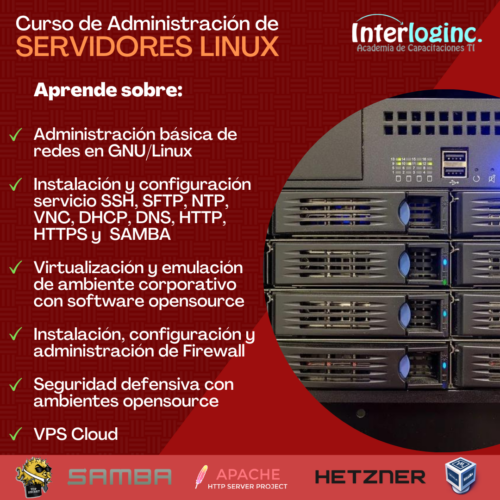
- Administración básica de redes en GNU/Linux
- Instalación y configuración servicio SSH, SFTP, NTP, VNC, DHCP, DNS, HTTP, HTTPS y SAMBA.
- Virtualización y emulación de ambiente corporativo con software opensource.
- Instalación, configuración y administración de Firewall.
- Seguridad defensiva con ambientes opensource.
- VPS Cloud.
EMPLEO POTENCIAL
Cuando finalices nuestros cursos puedes postularte a estos empleos:
- Soporte de escritorio/TI
- Auxiliar Sistemas
- Administrador de Sistemas Linux
- Administrador de Servidores Linux
- Soporte de Red
REQUISITOS
- Conocimientos básicos de informática y nociones sobre el sistema operativo.
DURACIÓN
- Tendrás 1 año de acceso a nuestra plataforma
FECHA DE INICIO
- De inmediato
DOCENTE
- Deivi Alexander Cubillos
Experiencia:
Fundador y docente de Interloginc, academia y empresa de servicios en tecnologías de la información, con más de 12 años de experiencia en el área empresarial y más de 9 años dedicados a la docencia. A lo largo de su carrera, ha adquirido sólidos conocimientos en redes informáticas, seguridad, sistemas operativos y optimización de infraestructura tecnológica.
Como docente, ha impartido cursos también en instituciones educativas y corporativas, compartiendo su experiencia y ayudando a formar a futuros profesionales en el campo de la tecnología.
MODALIDAD
Se trabaja con modalidad virtual:
- Modalidad Virtual: Tendrás acceso a nuestra plataforma 24/7
donde interactuaras con diferentes tipos de contenido.
CERTIFICADO
- Se entregará certificado de asistencia por el curso aprobado.
MEDIOS DE PAGO
- Pago directamente por la plataforma.
- Para medios de pago adicionales por favor contáctanos por WhatsApp
Course Features
- Lectures 170
- Quizzes 0
- Duration 548 días
- Skill level Intermedio
- Language Español
- Students 55
- Assessments Yes
Plan de estudios
- 5 Sections
- 170 Lessons
- 548 día
- Unidad 138
- 1.1Prueba
- 1.2Como crear un VPS12 Minuto
- 1.3Como conectarnos a nuestro VPS11 Minuto
- 1.4Conexión remota mediante mRemoteNG12 Minuto
- 1.5Preconfiguración VPS15 Minuto
- 1.6Menú de configuración de VPS y creación de Snapshots13 Minuto
- 1.7Reconstrucción Servidor VPS12 Minuto
- 1.8Configuración red privada para VPS12 Minuto
- 1.9Entendiendo la configuración de red e nuestro ISP cloud (Parte 1)5 Minuto
- 1.10Entendiendo la configuración de red e nuestro ISP cloud (Parte 2)16 Minuto
- 1.111. Taller de Preparación
- 1.12Puntos a tener en cuenta al instalar un entorno gráfico en nuestro servidor11 Minuto
- 1.13Trabajando con systemd desactivando GUI XFCE27 Minuto
- 1.14Cómo llevar a cabo nuestras prácticas de laboratorio (Parte 1)7 Minuto
- 1.15Cómo llevar a cabo nuestras prácticas de laboratorio (Parte 2)1 Minuto
- 1.16Opcional Personalización terminal Ubuntu Server51 Minuto
- 1.17Configuración de red Ubuntu Server (VirtualBox)60 Minuto
- 1.18Alistamiento mv para laboratorios (VirtualBox)29 Minuto
- 1.19Gestión de usuarios y tty´s (VirtualBox)61 Minuto
- 1.20Entendiendo los permisos en Linux18 Minuto
- 1.21Cambio de usuario y grupo propietario17 Minuto
- 1.22Administración de permisos (Parte 1)32 Minuto
- 1.23Administración de permisos (Parte 2)48 Minuto
- 1.24Administración de permisos (Parte 3)20 Minuto
- 1.25Instalación de OpenSSH (VirtualBox)53 Minuto
- 1.26Instalación Open SSH7 Minuto
- 1.27Autenticación por SSH mediante llaves1 Minuto
- 1.28Generar llaves con Puttygen10 Minuto
- 1.29Configuración llave pública y llave privada11 Minuto
- 1.30Activar autenticación por llave pública y desactivar autenticación por contraseña en OpenSSH16 Minuto
- 1.31Corrección error de autenticación por llave pública10 Minuto
- 1.32Crear usuarios en Linux y cambiar puerto por defecto para OpenSSH25 Minuto
- 1.33Utilizando los diferentes usuarios y rangos de puertos lógicos17 Minuto
- 1.34Agregar usuarios al grupo Sudo7 Minuto
- 1.35Copiar llave pública al nuevo usuario para acceso por OpenSSH11 Minuto
- 1.36Deshabilitar acceso como usuario root por OpenSSH12 Minuto
- 1.37Permitir conexiones SSH a ciertos usuarios9 Minuto
- 1.38Taller Unidad 1
- Unidad 224
- 2.0Configuración SFTP10 Minuto
- 2.1Acceso a SFTP mediante llave pública6 Minuto
- 2.2Creación usuario y grupo para el chroot en SFTP9 Minuto
- 2.3Configuración del chroot para SFTP10 Minuto
- 2.4Comprobando usuario sftpuser no tiene permiso de login4 Minuto
- 2.5Configuración de permisos de los directorios de enjaulamiento con chroot12 Minuto
- 2.6Configuración de llaves y permisos de autenticación13 Minuto
- 2.7Revisando archivos logs de autenticación al sistema Linux12 Minuto
- 2.8Solución error acceso SFTP11 Minuto
- 2.9Preconfiguración e instalación del servicio VNC10 Minuto
- 2.10Iniciando el servicio VNC15 Minuto
- 2.11Configuración del servicio VNC12 Minuto
- 2.12Creación tunel encriptado con OpenSSHLección15 Minuto
- 2.13Generar llave privada y pública desde cliente Linux con OpenSSH11 Minuto
- 2.14Instalando cliente VNC (Remmina) comprobando conectividad a nuestro servidor9 Minuto
- 2.15Solución error conexión al tunel OpenSSH8 Minuto
- 2.16Conexión VNC sin tunel SSH (Forma Insegura)21 Minuto
- 2.171. Taller de Preparación
- 2.18Creando un archivo de unidad para systemd18 Minuto
- 2.19Servicio DHCP (VirtualBox)28 Minuto
- 2.20Desactivar DHCP red NAT de VirtualBox8 Minuto
- 2.21Instalación y configuración servicio DHCP (VirtualBox)42 Minuto
- 2.22Asignación direcciones por mac-address (VirtualBox)26 Minuto
- 2.23Taller Unidad 2
- Unidad 332
- 3.0Recomendaciones
- 3.1Introducción2 Minuto
- 3.2Creación VPS para firewall perimetral con Pfsense10 Minuto
- 3.3Configuración de red y rutas de los VPS7 Minuto
- 3.4Instalación de Pfsense 2.5.0 en VPS17 Minuto
- 3.5Configuración básica Pfsense13 Minuto
- 3.6Copias de seguridad en Pfsense9 Minuto
- 3.7Actualización de Pfsense6 Minuto
- 3.8Configuración interface LAN en Pfsense5 Minuto
- 3.9Deshabilitar interface pública Ubuntu Server7 Minuto
- 3.10Configurando rutas en Pfsense7 Minuto
- 3.11Configuración source NAT en Pfsense9 Minuto
- 3.12Agregar rutas estáticas provisionales en Ubuntu Server10 Minuto
- 3.13Diagnostico de fallos en nuestro servidor6 Minuto
- 3.14Archivos de configuración de red en distintas distribuciones3 Minuto
- 3.15Configuración de red con netplan y pruebas de conexión16 Minuto
- 3.16Analizando nuestra topología de red actual5 Minuto
- 3.17Configuración Destination NAT en VPS con acceso a OpenSSH hacia Ubuntu Server10 Minuto
- 3.18Hardening básico (Bloqueo servicios)15 Minuto
- 3.19Hardening básico (Análisis logs firewall)7 Minuto
- 3.20Hardening básico (Bloqueando accesos indebidos a nuestro servidor)15 Minuto
- 3.21Hardening básico (Cambiando el puerto por defecto Pfsense servicio https)17 Minuto
- 3.22Hardening básico (Reforzando la autenticación a Pfsense)13 Minuto
- 3.23Hardening básico (Configuración SSH en Pfsense)12 Minuto
- 3.24Hardening básico (Reto de configuración SSH con llaves de seguridad)3 Minuto
- 3.25Hardening básico (Generación de llaves y conexión a SSH en Pfsense)9 Minuto
- 3.26Hardening básico (Conexión VNC con tunel SSH) (Parte 1)4 Minuto
- 3.27Hardening básico (Conexión VNC con tunel SSH) (Parte 2)15 Minuto
- 3.28Configuración protocolo NTP en Pfsense11 Minuto
- 3.29Configuración protocolo NTP en equipo cliente14 Minuto
- 3.30Creación de copias de seguridad del sistema10 Minuto
- 3.31Taller Unidad 3
- Unidad 445
- 4.0Servicio DNS (Domain Name Service) VirtualBox42 Minuto
- 4.1Instalación y configuración Bind9 (Parte 1) VirtualBox32 Minuto
- 4.2Instalación y configuración Bind9 (Parte 2) VirtualBox12 Minuto
- 4.3Instalación y configuración Bind9 (Parte 3) VirtualBox19 Minuto
- 4.4Pruebas de conectividad con el servicio DNS (VirtualBox)29 Minuto
- 4.5Solución DNS interno de Systemd (VirtualBox)22 Minuto
- 4.6Servicio HTTP Instalación de Apache26 Minuto
- 4.7Servicio HTTP instalación de MySQL10 Minuto
- 4.8Servicio HTTP Instalación de PHP4 Minuto
- 4.9Servicio HTTP Creación de host virtual25 Minuto
- 4.10Servicio HTTP + DNS12 Minuto
- 4.11Analizando la nueva topología a implementar6 Minuto
- 4.12Clonación de VPS Ubuntu Server7 Minuto
- 4.13Configuración interfaces y red DMZ13 Minuto
- 4.14Prueba de conexión Web Server a Pfsense6 Minuto
- 4.15Diagnostico de fallos en la configuración (Parte 1)18 Minuto
- 4.16Diagnostico de fallos en la configuración (Parte 2)7 Minuto
- 4.17Diagnostico de fallos en la configuración (Parte 3)13 Minuto
- 4.18Diagnostico de fallos en la configuración (Parte 4)4 Minuto
- 4.19Panel de administración de hosting (VestaCP-HestaCP)13 Minuto
- 4.20Fork de Vestacp (HestiaCP)6 Minuto
- 4.21Instalación HestiaCP8 Minuto
- 4.22Acceso a HestiaCP13 Minuto
- 4.23Solución acceso SSH a HestiaCP12 Minuto
- 4.24Hardening básico HestiaCP (Configuración de reglas) (Parte 1)6 Minuto
- 4.25Hardening básico HestiaCP (Configuración de reglas) (Parte 2)18 Minuto
- 4.26Hardening básico HestiaCP (Cambiar puerto por defecto)12 Minuto
- 4.27Hardening básico HestiaCP (Crear usuario administrador)11 Minuto
- 4.28Labores de un sysadmin (Activando usuario admin en HestiaCP)43 Minuto
- 4.29Creando subdominio en HestiaCP20 Minuto
- 4.30Configurando subdominio en Siteground21 Minuto
- 4.31Comprobando subdominio apuntado a HestiaCP13 Minuto
- 4.32Creando y configurando un dominio gratuito con NoIP17 Minuto
- 4.33Apertura de puertos para acceso a paginas web8 Minuto
- 4.34Acceso a nuestras paginas web desde internet8 Minuto
- 4.35Generar certificado SSL con Lets Encrypt, bloqueo puerto 80 y error certificado SSL dominio NO-IP15 Minuto
- 4.36Adquirir dominio gratuito para poder utilizar Lets Encrypt10 Minuto
- 4.37Solucionando inconvenientes con el dominio y Lets Encrypt (Configuración registro A)10 Minuto
- 4.38Solucionando inconvenientes con el dominio y Lets Encrypt (Configuración de registro NS)8 Minuto
- 4.39Solucionando inconvenientes con el dominio y Lets Encrypt (Configuración registro CNAME)14 Minuto
- 4.40Solucionando inconvenientes con el dominio y Lets Encrypt (Configuración Lets Encrypt)4 Minuto
- 4.41Solucionando inconvenientes con el dominio y Lets Encrypt (Configuración awstats)7 Minuto
- 4.42Descarga de WordPress15 Minuto
- 4.43Instalación y configuración de WordPress19 Minuto
- 4.44Taller Unidad 4
- Unidad 531
- 5.0Analizando la nueva topología a implementar9 Minuto
- 5.1Realizando copias de seguridad de nuestros servidores10 Minuto
- 5.2Comprobando conectividad red VPS-LAN19 Minuto
- 5.3Configurando reglas en Pfsense utilizando alias23 Minuto
- 5.4Introducción a OpenVPN6 Minuto
- 5.5Creación de autoridad certificadora10 Minuto
- 5.6Creación Certificado Servidor7 Minuto
- 5.7Creación Certificado Usuarios9 Minuto
- 5.8Configuración servicio OpenVPN17 Minuto
- 5.9Creación de reglas en el firewall6 Minuto
- 5.10Descargar archivos de instalación y configuración clientes OpenVPN10 Minuto
- 5.11Conexión por OpenVPN a red privada Hetzner22 Minuto
- 5.12Configuración de múltiples usuarios desde un solo equipo6 Minuto
- 5.13Conexión por OpenVPN desde Smartphone Android6 Minuto
- 5.14Que es un RAID27 Minuto
- 5.15Aspectos a tener en cuenta para creación de un RAID13 Minuto
- 5.16Creación de disco en VPS10 Minuto
- 5.17Creación de un RAID 515 Minuto
- 5.18Herramientas de administración de RAID15 Minuto
- 5.19Particionamiento del RAID con fdisk, gdisk, cfdisk18 Minuto
- 5.20Sistemas de archivos para nuestras particiones RAID15 Minuto
- 5.21Montaje manual de particiones14 Minuto
- 5.22Montaje de particiones automáticos desde fstab18 Minuto
- 5.23Montaje de particiones automáticos desde Systemd (Parte 1)13 Minuto
- 5.24Montaje de particiones automáticos desde Systemd (Parte 2)15 Minuto
- 5.25Servicio SAMBA Instalación33 Minuto
- 5.26Servicio SAMBA Configuración directorio público23 Minuto
- 5.27Servicio SAMBA Acceso desde Ubuntu Desktop17 Minuto
- 5.28Servicio SAMBA Acceso desde Windows 1013 Minuto
- 5.29Servicio SAMBA Configuración directorio privado82 Minuto
- 5.30Taller Unidad 5